Domain finanzdokumente.de kaufen?
Wir ziehen mit dem Projekt
finanzdokumente.de um.
Sind Sie am Kauf der Domain
finanzdokumente.de interessiert?
domain@kv-gmbh.de · 0541-91531010
Domain finanzdokumente.de kaufen?
Wie kann man automatische Updates deaktivieren?
Um automatische Updates zu deaktivieren, können Sie je nach Betriebssystem unterschiedliche Schritte befolgen. Für Windows 10 können Sie die automatischen Updates in den Einstellungen unter "Update und Sicherheit" deaktivieren. In macOS können Sie die automatischen Updates in den Systemeinstellungen unter "Softwareupdate" anpassen. Auf einem Android-Gerät können Sie die automatischen Updates in den Einstellungen unter "System" und "Systemupdate" deaktivieren. Auf einem iOS-Gerät können Sie die automatischen Updates in den Einstellungen unter "Allgemein" und "Softwareupdate" anpassen. Es ist jedoch wichtig zu beachten, dass regelmäßige Updates wichtig sind, um die Sicherheit und Leistung Ihres Geräts zu gewährleisten. **
Wie kann man automatische Updates deaktivieren iPhone?
Um automatische Updates auf einem iPhone zu deaktivieren, öffnen Sie die Einstellungen-App und tippen Sie auf "Allgemein". Wählen Sie dann "Softwareupdate" und deaktivieren Sie die Option "Automatische Updates". Alternativ können Sie auch unter "iTunes & App Store" die Option "Apps aktualisieren" deaktivieren. Dadurch werden automatische Updates für Apps deaktiviert, die im Hintergrund heruntergeladen werden. Es ist wichtig zu beachten, dass das Deaktivieren automatischer Updates dazu führen kann, dass wichtige Sicherheitsupdates für Ihr iPhone verzögert werden. Stellen Sie daher sicher, dass Sie regelmäßig manuelle Updates durchführen. **

Ähnliche Suchbegriffe für Automatische Updates deaktivieren
Top-Angebote
Produkte zum Begriff Automatische Updates deaktivieren:




-
Wie kann ich automatische Updates deaktivieren Android?
Um automatische Updates auf einem Android-Gerät zu deaktivieren, gehe zu den Einstellungen und wähle den Punkt "System" oder "Software-Update" aus. Dort findest du die Option für automatische Updates. Du kannst sie deaktivieren, um manuell zu entscheiden, wann Updates heruntergeladen und installiert werden sollen. Alternativ kannst du auch die Einstellungen der jeweiligen App aufrufen und dort die automatischen Updates deaktivieren. Stelle sicher, dass du regelmäßig manuelle Updates durchführst, um die Sicherheit und Leistung deines Geräts zu gewährleisten. **
-
Wie kann ich automatische Updates von Apps deaktivieren?
Um automatische Updates von Apps auf deinem Gerät zu deaktivieren, musst du in die Einstellungen deiner App Store-Plattform gehen, sei es der Google Play Store oder der Apple App Store. Dort findest du die Option, automatische Updates für Apps zu deaktivieren. Alternativ kannst du auch in den Einstellungen deines Geräts nach der entsprechenden Option suchen, um automatische App-Updates zu deaktivieren. Dadurch behältst du die Kontrolle darüber, wann und welche Apps aktualisiert werden. Es ist wichtig, regelmäßig manuelle Updates durchzuführen, um die Sicherheit und Leistung deiner Apps zu gewährleisten. **
-
Wie kann man automatische Updates deaktivieren Windows 10?
Um automatische Updates in Windows 10 zu deaktivieren, können Sie die Einstellungen öffnen und zu "Update und Sicherheit" navigieren. Dort können Sie unter "Windows Update" die Optionen für die Update-Einstellungen ändern. Sie können wählen, ob und wann Updates heruntergeladen und installiert werden sollen. Alternativ können Sie auch den Update-Dienst in den Windows-Diensten deaktivieren, um automatische Updates zu stoppen. Es ist jedoch wichtig zu beachten, dass regelmäßige Updates wichtig sind, um die Sicherheit und Leistung Ihres Systems zu gewährleisten. Daher sollten Sie automatische Updates nur deaktivieren, wenn es unbedingt erforderlich ist. **
-
Wie kann man automatische Updates bei Avira Free Antivirus auf dem Mac deaktivieren?
Um automatische Updates bei Avira Free Antivirus auf dem Mac zu deaktivieren, öffnen Sie das Programm und klicken Sie auf "Einstellungen". Wählen Sie dann "Allgemein" und deaktivieren Sie die Option "Automatische Updates". **

Wo finde ich automatische Updates?
Automatische Updates können in den Einstellungen vieler Geräte und Software-Programme gefunden werden. Zum Beispiel können automatische Updates für Betriebssysteme wie Windows, macOS, iOS und Android in den Systemeinstellungen aktiviert werden. Für Anwendungen und Programme können automatische Updates oft in den Einstellungen oder Optionen der jeweiligen Software aktiviert werden. Einige Geräte wie Smartphones, Tablets und Smart-TVs bieten auch die Möglichkeit, automatische Updates für Apps und Systemsoftware einzustellen. Es ist wichtig, automatische Updates zu aktivieren, um sicherzustellen, dass Ihre Geräte und Programme immer auf dem neuesten Stand sind und vor Sicherheitslücken geschützt sind. **
Wie deaktiviere ich automatische Updates?
Um automatische Updates zu deaktivieren, musst du je nach Betriebssystem unterschiedliche Schritte befolgen. Für Windows 10 kannst du die automatischen Updates in den Einstellungen unter "Update und Sicherheit" -> "Windows Update" -> "Erweiterte Optionen" anpassen. Dort kannst du auswählen, wann und wie Updates installiert werden sollen. Für macOS kannst du die automatischen Updates in den Systemeinstellungen unter "Softwareupdate" deaktivieren. Dort kannst du festlegen, ob und wann Updates automatisch heruntergeladen und installiert werden sollen. Für Android-Geräte kannst du die automatischen Updates in den Einstellungen unter "System" -> "Systemupdate" -> "Erweitert" anpassen. Dort kannst du die automatischen Updates deaktivieren oder auf manuelle Updates umstellen. Für iOS-Geräte kannst du die automatischen Updates in den Einstellungen unter "Allgemein" -> "Softwareupdate" anpassen. Dort kannst du die automatischen Updates deaktivieren oder auf manuelle Updates umstellen. **
Top-Angebote
Produkte zum Begriff Automatische Updates deaktivieren:
-
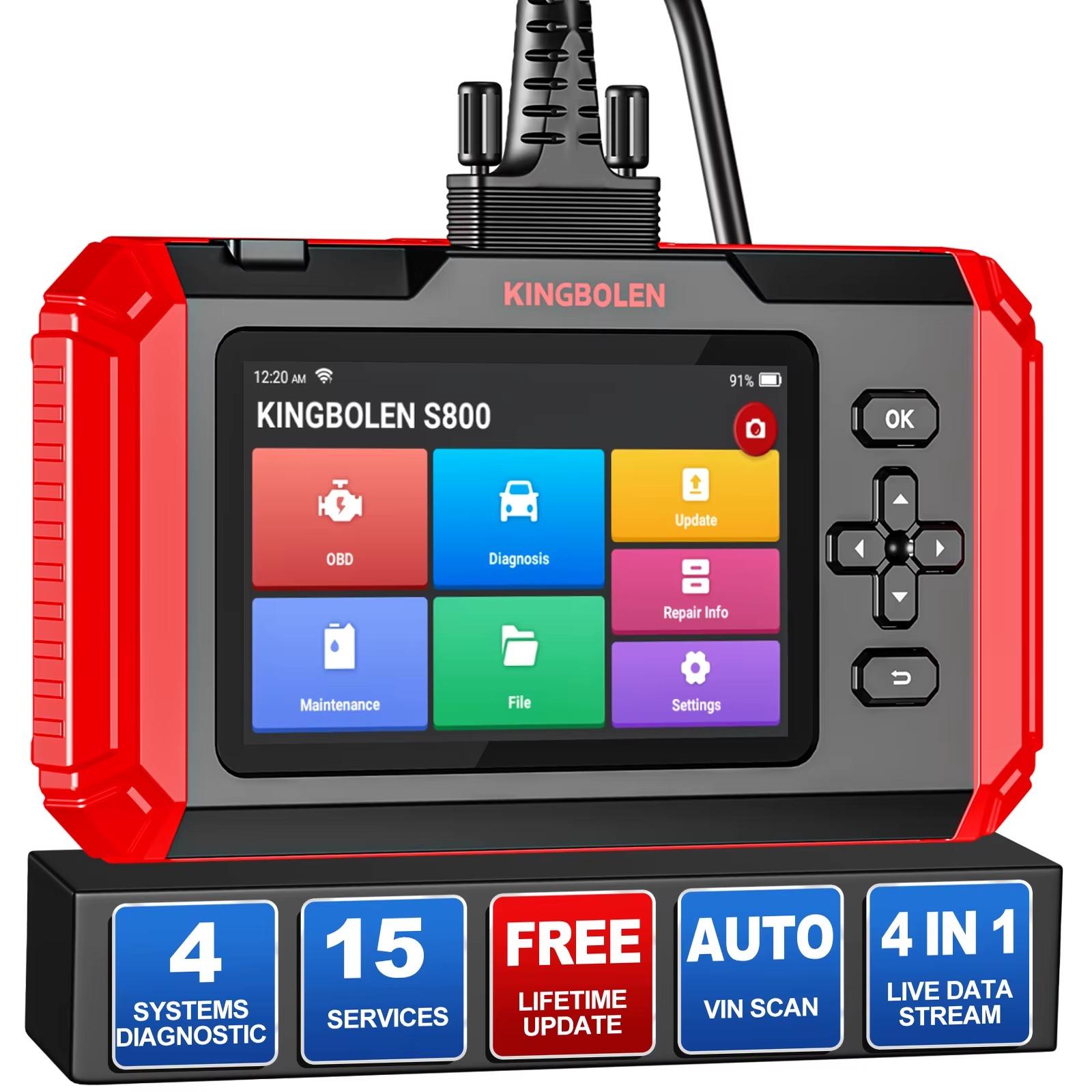
OBD2-Autodiagnosegerät - S800 - Diagnose von Motor, ABS, SRS und Getriebe - 15 Reset-Funktionen - Automatische VIN-Erkennung - WLAN - Lebenslang e UpdatesDer OBD-II-Diagnosescanner mit 5-Zoll-Display unterstützt die Diagnose von vier Fahrzeugsystemen und bietet 15 Wartungsrückstellungen sowie e lebenslange Softwareupdates. Ihre Vorteile Diagnose von Motor, ABS, Airbag und Getriebe15 Rückstellfunktionen; Umfang fahrzeugabhängigAutomatische VIN-Erkennung bei den meisten FahrzeugenWLAN, Fehlercodebibliothek und Datenaufzeichnunge lebenslange Updates Vier Systeme im Blick Lesen und löschen Sie Fehlercodes und prüfen Sie verfügbare Daten für Motor, ABS, Airbag- und Getriebesystem. So lassen sich Fehler leichter eingrenzen und Warnmeldungen nach geeigneten Reparaturen zurücksetzen. Praktische Wartungsfunktionen Zu den 15 möglichen Rückstellungen zählen unter anderem Ölservice, Bremsen, Lenkwinkelsensor, elektronische Drosselklappe, Reifendruckkontrolle, DPF-Regeneration und ABS-Entlüftung. Die verfügbaren Funktionen hängen von Fahrzeugmodell und Baujahr ab. Komfortable Bedienung Das Gerät unterstützt Diagnose-Feedback, Screenshots, -Sharing,425,99 €*Versand: 0,00 €Sichere Weiterleitung zum Anbieter
-
Wie kann man automatische Updates deaktivieren?
Um automatische Updates zu deaktivieren, können Sie je nach Betriebssystem unterschiedliche Schritte befolgen. Für Windows 10 können Sie die automatischen Updates in den Einstellungen unter "Update und Sicherheit" deaktivieren. In macOS können Sie die automatischen Updates in den Systemeinstellungen unter "Softwareupdate" anpassen. Auf einem Android-Gerät können Sie die automatischen Updates in den Einstellungen unter "System" und "Systemupdate" deaktivieren. Auf einem iOS-Gerät können Sie die automatischen Updates in den Einstellungen unter "Allgemein" und "Softwareupdate" anpassen. Es ist jedoch wichtig zu beachten, dass regelmäßige Updates wichtig sind, um die Sicherheit und Leistung Ihres Geräts zu gewährleisten. **
-
Wie kann man automatische Updates deaktivieren iPhone?
Um automatische Updates auf einem iPhone zu deaktivieren, öffnen Sie die Einstellungen-App und tippen Sie auf "Allgemein". Wählen Sie dann "Softwareupdate" und deaktivieren Sie die Option "Automatische Updates". Alternativ können Sie auch unter "iTunes & App Store" die Option "Apps aktualisieren" deaktivieren. Dadurch werden automatische Updates für Apps deaktiviert, die im Hintergrund heruntergeladen werden. Es ist wichtig zu beachten, dass das Deaktivieren automatischer Updates dazu führen kann, dass wichtige Sicherheitsupdates für Ihr iPhone verzögert werden. Stellen Sie daher sicher, dass Sie regelmäßig manuelle Updates durchführen. **
-
Wie kann ich automatische Updates deaktivieren Android?
Um automatische Updates auf einem Android-Gerät zu deaktivieren, gehe zu den Einstellungen und wähle den Punkt "System" oder "Software-Update" aus. Dort findest du die Option für automatische Updates. Du kannst sie deaktivieren, um manuell zu entscheiden, wann Updates heruntergeladen und installiert werden sollen. Alternativ kannst du auch die Einstellungen der jeweiligen App aufrufen und dort die automatischen Updates deaktivieren. Stelle sicher, dass du regelmäßig manuelle Updates durchführst, um die Sicherheit und Leistung deines Geräts zu gewährleisten. **
-
Wie kann ich automatische Updates von Apps deaktivieren?
Um automatische Updates von Apps auf deinem Gerät zu deaktivieren, musst du in die Einstellungen deiner App Store-Plattform gehen, sei es der Google Play Store oder der Apple App Store. Dort findest du die Option, automatische Updates für Apps zu deaktivieren. Alternativ kannst du auch in den Einstellungen deines Geräts nach der entsprechenden Option suchen, um automatische App-Updates zu deaktivieren. Dadurch behältst du die Kontrolle darüber, wann und welche Apps aktualisiert werden. Es ist wichtig, regelmäßig manuelle Updates durchzuführen, um die Sicherheit und Leistung deiner Apps zu gewährleisten. **
Ähnliche Suchbegriffe für Automatische Updates deaktivieren
-
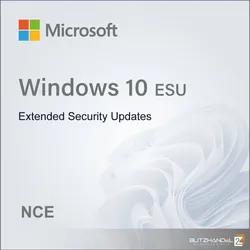
Microsoft Windows 10 ESU - Extended Security Updates (NCE)Hinweis: Windows 10 ESU – Extended Security Updates (NCE) ist kein eigenständiges Betriebssystem, sondern ein Add-on-Produkt zur Verlängerung des Sicherheits-Supports für bestehende Windows 10-Installationen . Für die Nutzung ist z.B. eine gültige und aktivierte Windows 10 Pro , Windows 10 Education , Workstation Edition und Windows Enterprise Lizenz erforderlich. Das ESU-Abonnement ermöglicht den weiteren Erhalt kritischer Sicherheitsupdates nach dem offiziellen Supportende am 14. Oktober 2025 . Windows 10 ESU – Extended Security Updates (NCE) Verlängerte Sicherheitsupdates im New Commerce Experience (NCE) für Unternehmen, Organisationen und öffentliche Einrichtungen Windows 10 ESU – Extended Security Updates (NCE) ermöglicht es Unternehmen und Organisationen, weiterhin Sicherheitsupdates für Windows 10 zu erhalten, auch nachdem der offizielle Support am 14. Oktober 2025 ausgelaufen ist. So bleibt Ihre bestehende Infrastruktur sicher und stabil, während Sie Ihre Migration zu Windows 11 planen. Das NCE-Modell sorgt für eine einfache Lizenzverwaltung direkt über Ihr Microsoft-Konto. Die Bereitstellung erfolgt Cloud-basiert, ohne Produktschlüssel. Sicherheitsupdates werden zentral verteilt und gewährleisten lückenlosen Schutz vor neuen Bedrohungen – ganz ohne Neuinstallation oder Hardwarewechsel Sie haben die Wahl zwischen zwei maßgeschneiderten Versionen: Commercial: Für Unternehmen und Abteilungen – inklusive Branding, Rechteverwaltung und Teamsteuerung. NPO/EDU: Für gemeinnützige Organisationen (Non-Profits) oder Bildungseinrichtungen wie Schulen, Lehrkräfte und Studierende 1. Zweck & Zielgruppe Windows 10 ESU (Extended Security Updates) – NCE richtet sich an Organisationen, Behörden und Unternehmen, die weiterhin auf Windows 10 angewiesen sind, jedoch nicht sofort auf Windows 11 migrieren können. Die Lizenz bietet fortlaufende Sicherheitsupdates, um kritische Systeme zu schützen und Compliance-Anforderungen zu erfüllen. Mit der NCE-Variante profitieren Sie von einer modernen, cloudbasierten Lizenzverwaltung über das Microsoft 365 Admin-Center. So behalten Sie jederzeit volle Kontrolle über Ihre Sicherheitsrichtlinien und Update-Strategien – ganz ohne aufwendige IT-Prozesse. Laufzeit: Das ESU-Programm beginnt nach dem Supportende von Windows 10 am 14. Oktober 2025 und bietet bis zu drei Jahre zusätzlichen Schutz – mit jährlicher Verlängerung bis Oktober 2028. 2. Hauptfunktionen Verlängerte Sicherheitsupdates: Schutz vor neuen Bedrohungen und Schwachstellen nach dem offiziellen Supportende. Kompatibilität: Unterstützt Windows 10 Enterprise, Education und IoT Enterprise. Einfache Bereitstellung: Aktivierung und Verwaltung über das Microsoft 365 Admin-Center. Jährliches Verlängerungsmodell: Flexible Laufzeiten im Rahmen der New Commerce Experience (NCE). Cloudbasierte Verwaltung: Keine Produktschlüssel erforderlich – Lizenzen werden direkt Ihrem Microsoft-Konto hinzugefügt. DSGVO-konforme Sicherheit: Speicherung und Update-Bereitstellung über zertifizierte Microsoft-Rechenzentren in der EU. Minimale Systemänderungen: Keine Neuinstallation des Betriebssystems nötig. Kompatibilität mit Microsoft Defender: Kombinierbar mit Endpoint Security Lösungen und Intune. Ihre Vorteile mit Windows 10 ESU (NCE) Kompatibel mit bestehenden Systemen Windows 10 ESU funktioniert nahtlos mit Ihrer vorhandenen Hardware, Software und Netzwerkinfrastruktur – ideal für langlebige IT-Umgebungen. Keine Neuinstallation nötig Die Updates werden über Windows Update oder WSUS eingespielt. Ihre bestehenden Systeme bleiben vollständig intakt. DSGVO-konforme Sicherheit Microsoft erfüllt höchste Datenschutzstandards, einschließlich ISO 27001 und DSGVO. Ihre Daten bleiben in sicheren europäischen Rechenzentren. Kostenkontrolle durch Jahreslizenz Planen Sie Ihre IT-Ausgaben präzise. Durch das Jahresmodell bleiben die Kosten transparent und planbar, ohne unerwartete Zusatzgebühren oder versteckte Aufpreise. Schutz kritischer Infrastrukturen Ideal für Krankenhäuser, Industrieanlagen und Verwaltungssysteme, die aus Stabilitätsgründen nicht sofort migrieren können. Ihre Systeme bleiben sicher und betriebsbereit. Schnelle Aktivierung Nach der Bestellung wird die Lizenz direkt Ihrem Microsoft-Konto zugewiesen. Updates werden automatisch aktiviert – ohne manuelle Installation oder lange Wartezeiten. Hohe Systemstabilität ESU garantiert Sicherheit, ohne Systemveränderungen vorzunehmen. Ihre bestehende Umgebung bleibt stabil, getestet und kompatibel mit bewährten Unternehmensanwendungen. Einfache Integration in IT-Strukturen Die Verwaltung erfolgt über bekannte Microsoft-Tools wie Intune und das 365 Admin-Center. IT-Administratoren können ESU sofort in bestehende Richtlinien einbinden. Zukunftssichere Übergangslösung Windows 10 ESU bietet Ihnen Zeit, um den Umstieg auf Windows 11 strategisch und ohne Risiko zu planen. So bleibt Ihr Unternehmen sicher, produktiv und flexibel. Warum sollten Sie bei uns kaufen ? Wir kaufen Lizenzen in großen Mengen ei...314,95 €*Versand: 0,00 €Sichere Weiterleitung zum Anbieter
-
Wie kann man automatische Updates deaktivieren Windows 10?
Um automatische Updates in Windows 10 zu deaktivieren, können Sie die Einstellungen öffnen und zu "Update und Sicherheit" navigieren. Dort können Sie unter "Windows Update" die Optionen für die Update-Einstellungen ändern. Sie können wählen, ob und wann Updates heruntergeladen und installiert werden sollen. Alternativ können Sie auch den Update-Dienst in den Windows-Diensten deaktivieren, um automatische Updates zu stoppen. Es ist jedoch wichtig zu beachten, dass regelmäßige Updates wichtig sind, um die Sicherheit und Leistung Ihres Systems zu gewährleisten. Daher sollten Sie automatische Updates nur deaktivieren, wenn es unbedingt erforderlich ist. **
-
Wie kann man automatische Updates bei Avira Free Antivirus auf dem Mac deaktivieren?
Um automatische Updates bei Avira Free Antivirus auf dem Mac zu deaktivieren, öffnen Sie das Programm und klicken Sie auf "Einstellungen". Wählen Sie dann "Allgemein" und deaktivieren Sie die Option "Automatische Updates". **
-
Wo finde ich automatische Updates?
Automatische Updates können in den Einstellungen vieler Geräte und Software-Programme gefunden werden. Zum Beispiel können automatische Updates für Betriebssysteme wie Windows, macOS, iOS und Android in den Systemeinstellungen aktiviert werden. Für Anwendungen und Programme können automatische Updates oft in den Einstellungen oder Optionen der jeweiligen Software aktiviert werden. Einige Geräte wie Smartphones, Tablets und Smart-TVs bieten auch die Möglichkeit, automatische Updates für Apps und Systemsoftware einzustellen. Es ist wichtig, automatische Updates zu aktivieren, um sicherzustellen, dass Ihre Geräte und Programme immer auf dem neuesten Stand sind und vor Sicherheitslücken geschützt sind. **
-
Wie deaktiviere ich automatische Updates?
Um automatische Updates zu deaktivieren, musst du je nach Betriebssystem unterschiedliche Schritte befolgen. Für Windows 10 kannst du die automatischen Updates in den Einstellungen unter "Update und Sicherheit" -> "Windows Update" -> "Erweiterte Optionen" anpassen. Dort kannst du auswählen, wann und wie Updates installiert werden sollen. Für macOS kannst du die automatischen Updates in den Systemeinstellungen unter "Softwareupdate" deaktivieren. Dort kannst du festlegen, ob und wann Updates automatisch heruntergeladen und installiert werden sollen. Für Android-Geräte kannst du die automatischen Updates in den Einstellungen unter "System" -> "Systemupdate" -> "Erweitert" anpassen. Dort kannst du die automatischen Updates deaktivieren oder auf manuelle Updates umstellen. Für iOS-Geräte kannst du die automatischen Updates in den Einstellungen unter "Allgemein" -> "Softwareupdate" anpassen. Dort kannst du die automatischen Updates deaktivieren oder auf manuelle Updates umstellen. **
* Alle Preise verstehen sich inklusive der gesetzlichen Mehrwertsteuer und ggf. zuzüglich Versandkosten. Die Angebotsinformationen basieren auf den Angaben des jeweiligen Shops und werden über automatisierte Prozesse aktualisiert. Eine Aktualisierung in Echtzeit findet nicht statt, so dass es im Einzelfall zu Abweichungen kommen kann. ** Hinweis: Teile dieses Inhalts wurden von KI erstellt.